この記事のQRコード
https://teru-craft.net/2026/05/27/minecraft-image-display-plugin-introduction/
導入の手順
今回使用するプラグインは、「Custom Images」というプラグインです。
SpigotMCにダウンロードリンクがあるので、ダウンロードしましょう。
画像を貼るには?基本的なコマンドを解説
画像を貼るコマンドは、以下のとおりです。(権限: images.command.create)
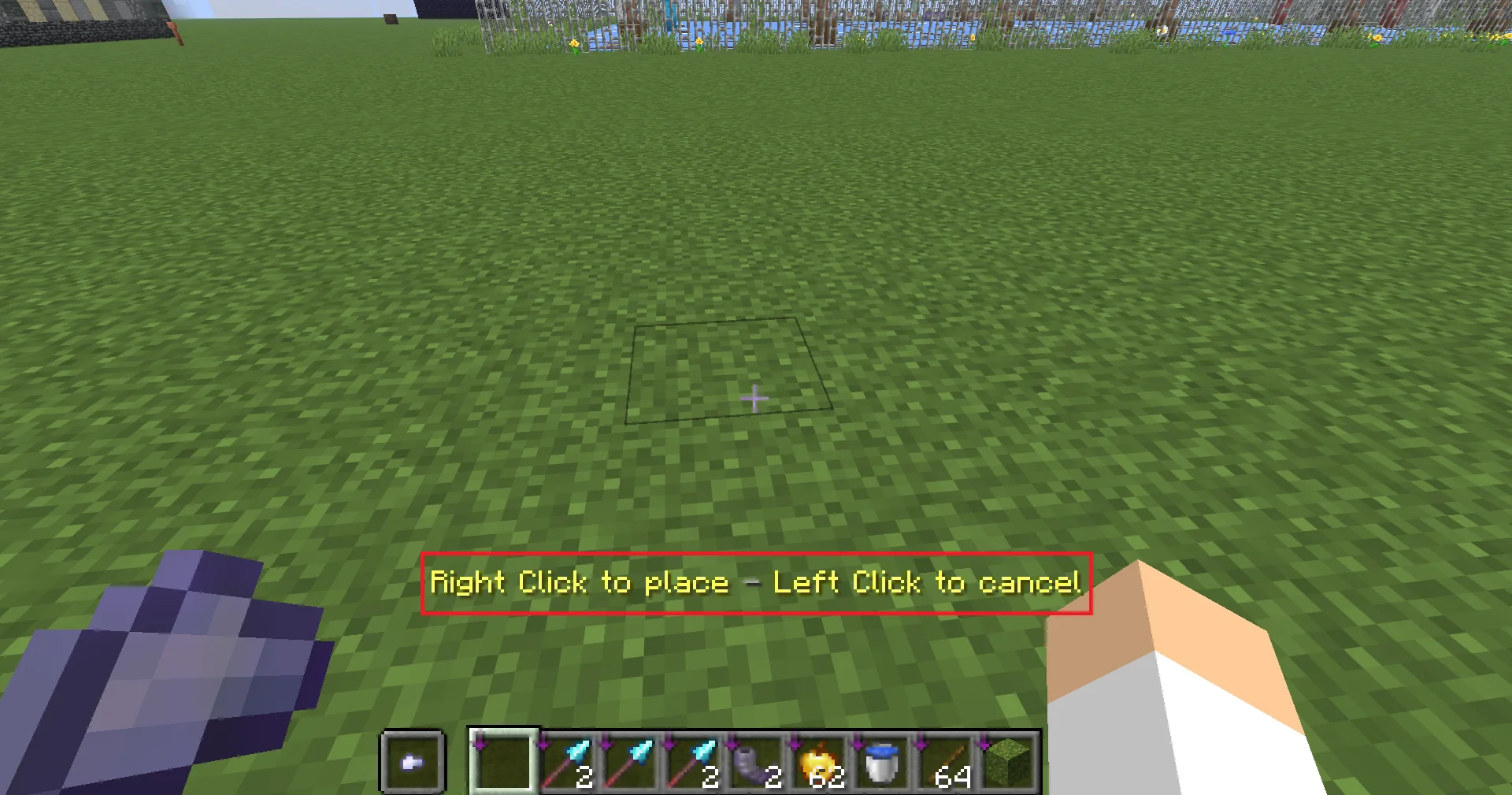
/image create <image name|url> [scale percent]この/image createコマンドでは、URLを指定することによって、画像を貼り付けることが可能になります。/image createコマンドを実行すると、画像のような表示が出るので、右クリックして貼り付けます。
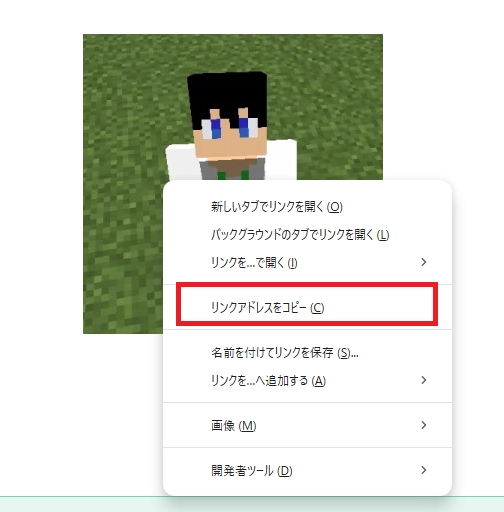
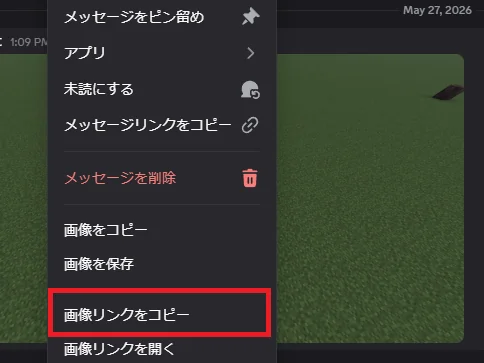
URLは[画像をアドレスでコピー]してインターネット上から拾ってくる方法や、編集した画像をDiscord等のサービスにあげて、[リンクをコピー]からリンクを取得する方法があります。
画像を削除するコマンドは、以下のとおりです。(権限: images.command.delete)
/image delete画像を削除する場合は、/image deleteコマンドを実行してから、画像を右クリックする必要があります。
次のコマンドで、貼り付けた画像の範囲削除が可能です。(権限: images.command.delete.near)
/image delete near <範囲>削除したい範囲の数字を入力すると、その範囲分の画像が削除できます。(権限: images.command.list)
/image list上記のコマンドで、作成した画像のリストを見ることができます。
URLをWebから直接アドレスを取得する方法
画像を右クリックしてリンクアドレスをコピーもしくは[画像アドレスをコピー]を選択します。
DiscordCDNからアドレスを取得する方法
画像を右クリックして[画像リンクをコピー]を選択します。
画像の貼り付けでエラーが出た場合
対応している画像形式が違う場合があります。
画像が手元にあり、Windowsのペイントで開ける形式なら、ペイントで該当画像を開き、PNG形式やJPEG形式で保存し直しましょう。

画像の作成者のみ削除可能にする設定
Custom Imagesの設定ファイルには、次のような設定があります。
これは、画像の作成者のみ当該画像の削除ができるようにするコンフィグで、 creator-restricted: trueにすることで、有効になります。
コンフィグにも記述がある通り、images.restricted.bypassの権限を持つ人は、例外です。images.restricted.bypassの権限は、管理者(OP)に与えておくと良いでしょう。
Custom Imagesでは、データベースに貼り付けている画像を保存するので、大量に貼り付けるとサーバーの容量を圧迫してしまいます。
公式SpigotMCのページに書いてある注意点
公式SpigotMCのページに記述されている、注意点をさらっと記述しておきます。
画像の削除で困っている場合
画像のいろいろな部分や中央部分を右クリックしてみること。
Minecraftのクライアントバージョンが、Minecraftサーバーのバージョンと一致しているか確認すること。
ProtocolLibを導入することで改善することがあるということ。
java.lang.IllegalStateException: unknown world with ID deletedWorldName上記のエラーが出るのは、画像を完全に削除する前に、ワールドデータ等の他のデータを削除してしまったときに起きるエラーのようです。/image delete near <範囲> を実行し、画像を削除してからワールドを消しましょう。
この記事のQRコード
https://teru-craft.net/2026/05/27/minecraft-image-display-plugin-introduction/